WordPress 商標用ショートコードプラグイン
##使い方
1.インストール・管理画面の利用方法

インストール
"case_shortcode.zip"解答し、case_shortcodeフォルダをpluginsディレクトリにアップロードしてください。
その後、管理画面のプラグインページより「商標用ショートコード管理 プラグイン」を有効化してください。
管理画面へのアクセス
WordPressの管理画面左メニューから「商標用ショートコード管理」を開くと、本プラグインの管理画面が表示されます。商標データ(商標やブランドの管理単位)の登録
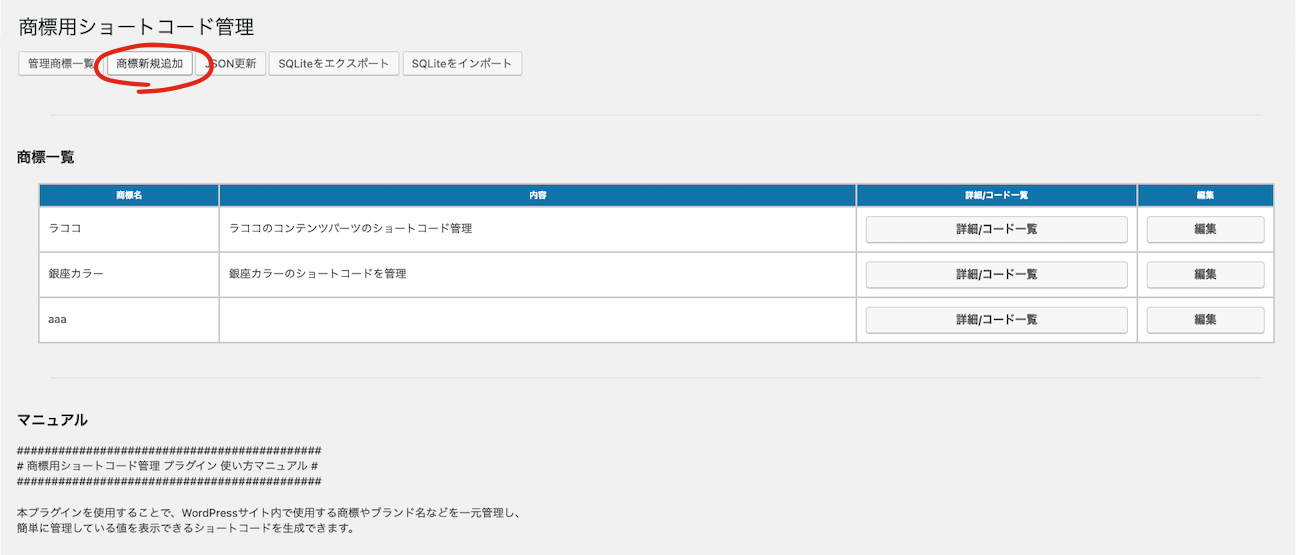 上部メニュー「商標新規追加」ボタンから、商標名と説明文を入力して商標データを登録できます。
- 商標名(管理用)[Manage Name]: 商標やブランド名を入力します。
- 説明(管理用)[Manage Description]: 商標やブランドの説明文を入力できます。
- 優先度(管理用)[Priority: 表示の優先順位を入力します。数字が大きいほど優先して表示されます。
商標やブランドごとの管理単位を登録する際には、これらの項目を入力することで円滑に商標データを登録できます。
ショートコードの登録
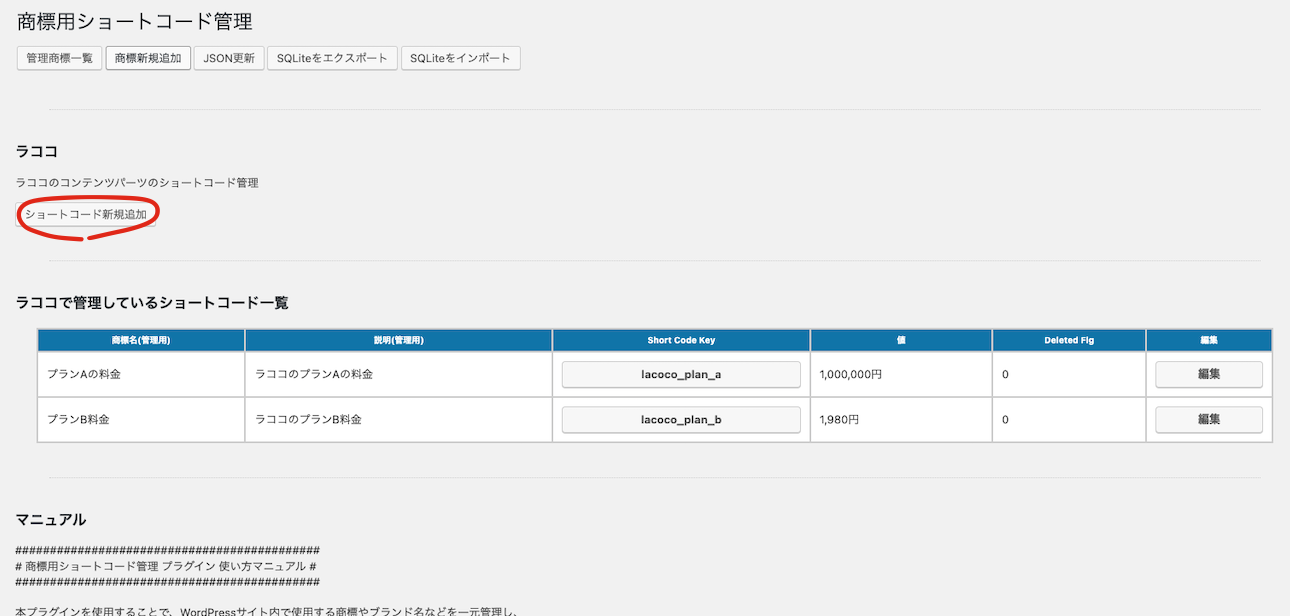
「商標一覧」に並んでいる中から登録したショートコードを登録したい商標データの「詳細/コード一覧」からページ遷移してください。
繊維後、「ショートコード新規追加」のボタンからショートコードの追加フォームに移動できます。
ショートコード名、説明、Key、Valueを入力してショートコードを登録できます。
- ショートコード名(管理用)[Manage Name]: ショートコードの名称を入力します。(管理用)
- ショートコードの説明(管理用)[Manage Description]: ショートコードの説明文を入力できます。(管理用)
- Short Code Key[Key]: ショートコードを識別するためのキーを入力します。一意の値とする必要があります。
- 出力する内容[Value]: ショートコードを使用した際に表示される実際の値を入力します。
- 優先度(管理用)[Priority]: 表示の優先順位を入力します。数字が大きいほど優先して表示されます。
Keyは一意の値、Valueは実際に表示する内容を入力します。
JSONの更新方法
管理画面の「JSON更新」ボタンをクリックすると、アラートで更新するか問われるので、「はい」を選択します。
そうすると、管理画面上の商標データ(case_tb)とショートコードデータ(item_tb)がJSONファイルに書き出され、更新されます。
これにより、ショートコード表示のための最新データをJSONファイルに反映できます。
もし表示内容とデータベースの内容がズレている場合や更新内容に反映した場合、
このJSON更新機能を利用してデータを再構築することができます。
本プラグインを活用することで、効率的な商標・ブランド管理が可能となります。記事作成作業の効率化に役立ててください。
商標データやショートコードの編集
それぞれの一覧画面から変更したいデータの行の右ある「編集」ボタンをクリックし 編集フォームに遷移し、フォームを入力し編集できます。
2.登録したショートコードの利用
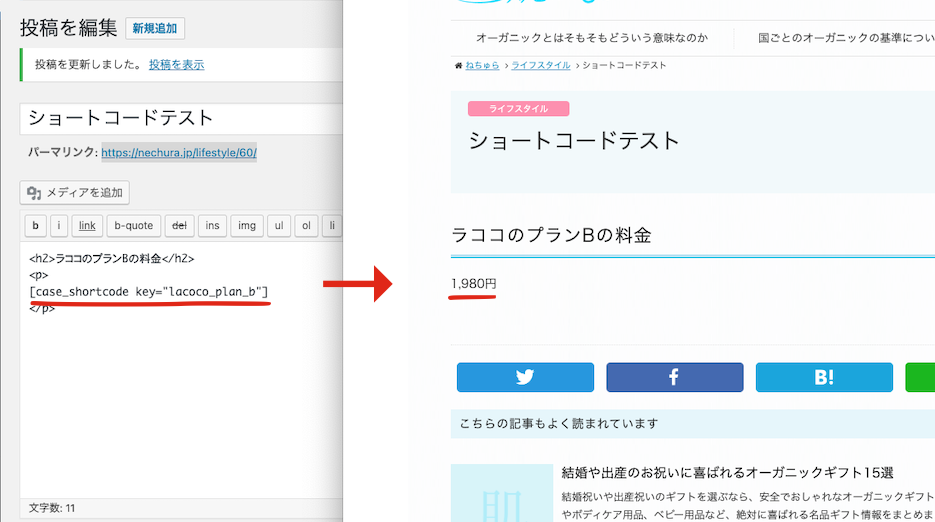
古いデータや登録したデータが表示されない場合、[JSONの更新]をしてください。
[case_shortcode key="登録したkey"]
3.FAQ
A. 商標名は必須です。説明文は任意入力項目なので、必要に応じて入力してください。
Q. ショートコードが反映されない場合は?
A. JSONの更新を実行してデータが正常に書き出しされているか確認してください。
Q. 優先度の数値が大きい方が表示が優先されるのですか?
A. はい。優先度の数値が大きいものが優先的に表示されます。
4.インポート/エクスポート
本プラグインでは、CSVファイルによるインポート・エクスポートが可能です。
インポート
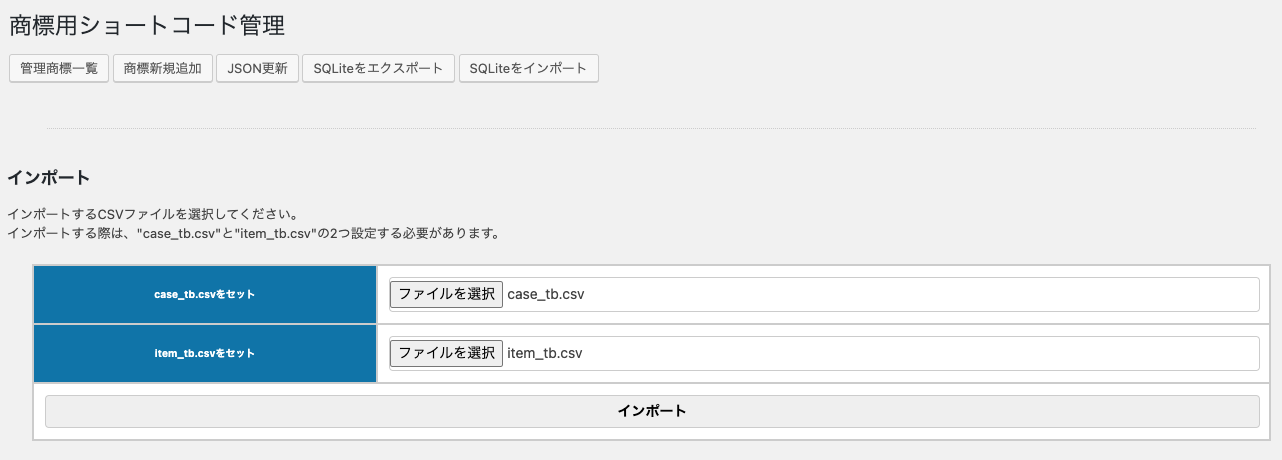
管理画面上部メニューの「SQLiteをエクスポート」から遷移できます。
現在のデータベースを初期化し、インポートするCSVファイルと同じ状態にします。
フォームでは、必ずcase_tbのCSVとitem_tbのCSVの2つセットし、インポートを行ってください。
エクスポート
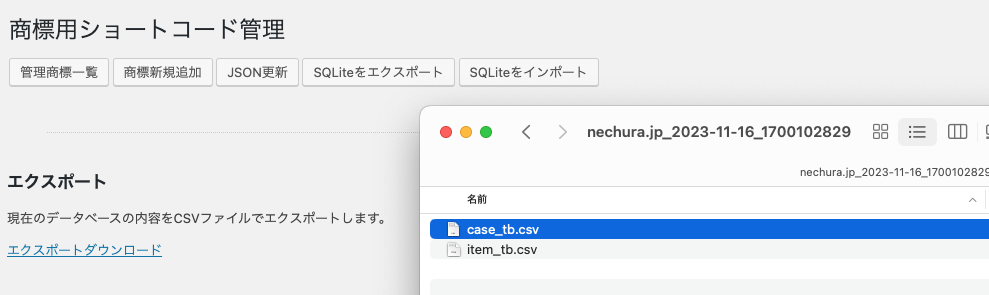
管理画面上部メニューの「SQLiteをエクスポート」から遷移できます。
現在のSQLiteデータベースの内容を「エクスポートダウンロード」のリンクからCSVファイルでエクスポートできます。
2つのテーブルのcase_tbとitem_tbのエクスポートになります。zipファイルでまとめられてダウンロードされます。
5.テーブルの構造
本プラグインでは、次の2つのテーブルを使用してデータを管理しています。
商標データテーブル(商標・案件・ブランドなどのグループ)...case_tb
- id: レコードの一意のID(プログラム用)
- 商標名(管理用)[Manage Name]: 商標やブランド名(管理用)
- 説明(管理用)[Manage Description]: 商標の説明文(管理用)
- 優先度(管理用)[Priority]: 表示の優先順位(数値が大きいほど優先)
- 削除フラグ: 論理削除用フラグ(0から1にすると削除)
ショートコードテーブル(ショートコードの管理)...item_tb
- id: レコードの一意のID(プログラム用)
- ショートコード名(管理用)[Manage Name]: ショートコードのタイトル(管理用)
- ショートコードの説明(管理用)[Manage Description]: ショートコードの説明(管理用)
- 商標データ ID: このショートコードが属する商標データのID(プログラム用)
- Short Code Key[Key]: ショートコードを識別する一意のキー、ショートコード出力時に指定するKey
- 出力する内容[Value]: ショートコードを使用した時に表示する値
- 優先度(管理用)[Priority]: 表示の優先順位(数値が大きいほど優先)
- 削除フラグ: 論理削除用フラグ(0から1にすると削除)